نظام سير العمل في الإنتاج — SNBالدليلالتحويلات
التحويلات
نقل المخزون من مستودع إلى آخر — يُكتب، ويُملأ، ويُرحَّل. ولا شيء يغادر الرفّ قبل الخطوة الأخيرة.
التحويل يسجّل خروج مخزون من مستودع ووصوله إلى آخر — مواد ذاهبة من Main Warehouse إلى Factory مثلاً.
وهو يُكتب على مرحلتين، والفجوة بينهما هي مغزى الشاشة كلّها:
- تنشئ التحويل وتُدرِج ما يُنقَل. ولم يحدث شيء بعد.
- ثم ترحّله. وعندها فقط يغادر المخزونُ مستودعاً ويظهر في الآخر.
التحويل القابع في حالة draft لم يغيّر أي كمية في أي مكان.
وهذا ما يجعله آمناً لتبنيه على مدى صباح كامل، ولتجعل شخصاً آخر ينظر فيه، ولا تلتزم به إلا حين تكون المواد قد سُلّمت فعلاً. أما مستند يحرّك المخزون لحظة كتابته فيلزم أن يكون صحيحاً من المرة الأولى.
الصور في هذه الصفحة من الواجهة الإنجليزية. التطبيق غير مترجَم في هذه الشاشات.
1افتح القائمة
اذهب إلى Inventory → Transfers.
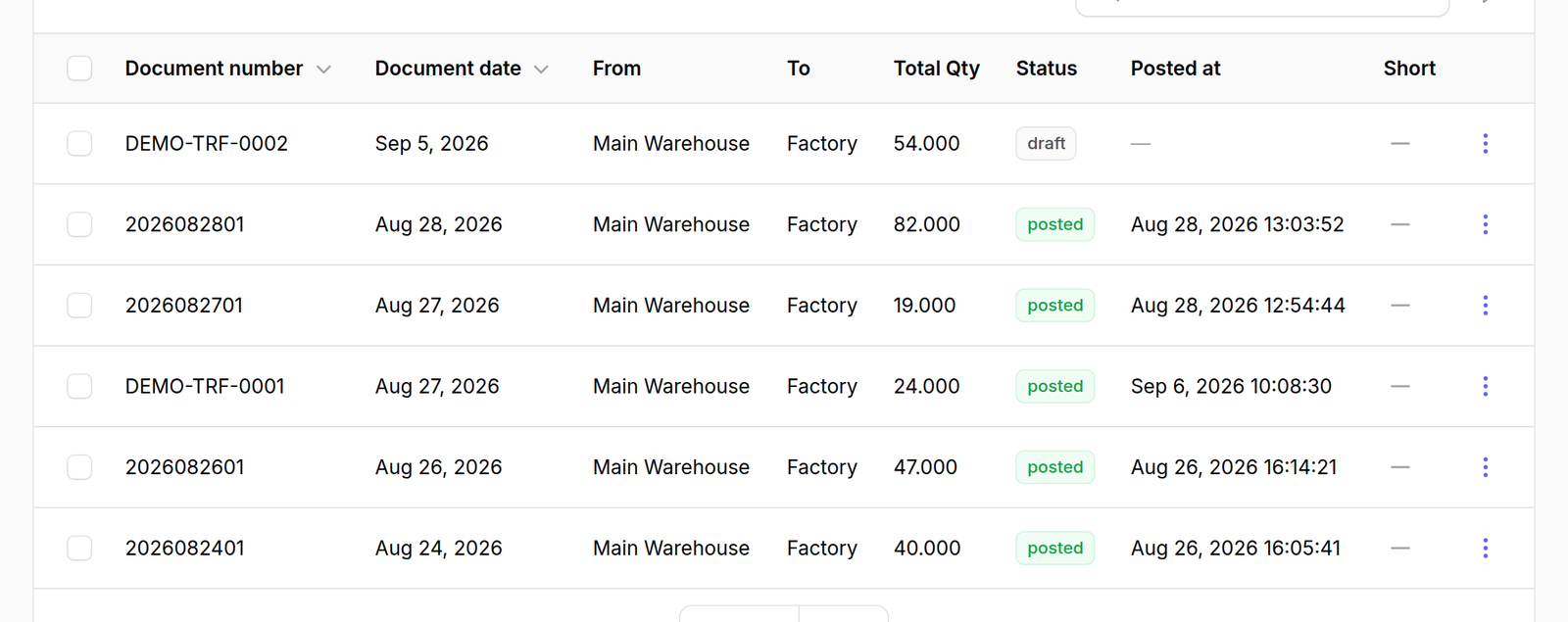
كل صف حركة واحدة، والأعمدة تُقرأ بالترتيب الذي يُقرأ به المستند — Document number وDocument date وFrom وTo وTotal Qty وStatus وPosted at.
اقرأ عمود Status أولاً. الصف draft خطّة؛ والصف posted مخزون تحرّك فعلاً. ويبقى Posted at فارغاً حتى الترحيل.
2اضغط New transfer
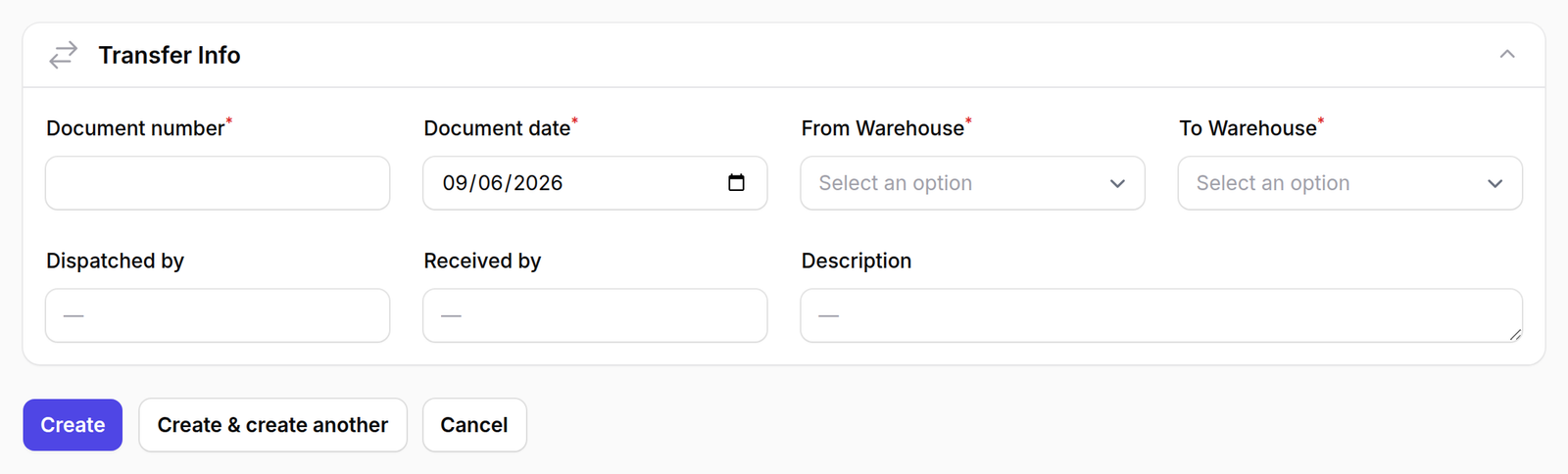
يطلب النموذج ستّة أشياء، أربعة منها مطلوبة — تلك المعلَّمة بنجمة حمراء:
- Document number — أنت من يقرّره
- Document date — مملوء بتاريخ اليوم أصلاً
- From Warehouse وTo Warehouse
- Dispatched by وReceived by — اختياريان
- Description — اختياري
3املأه
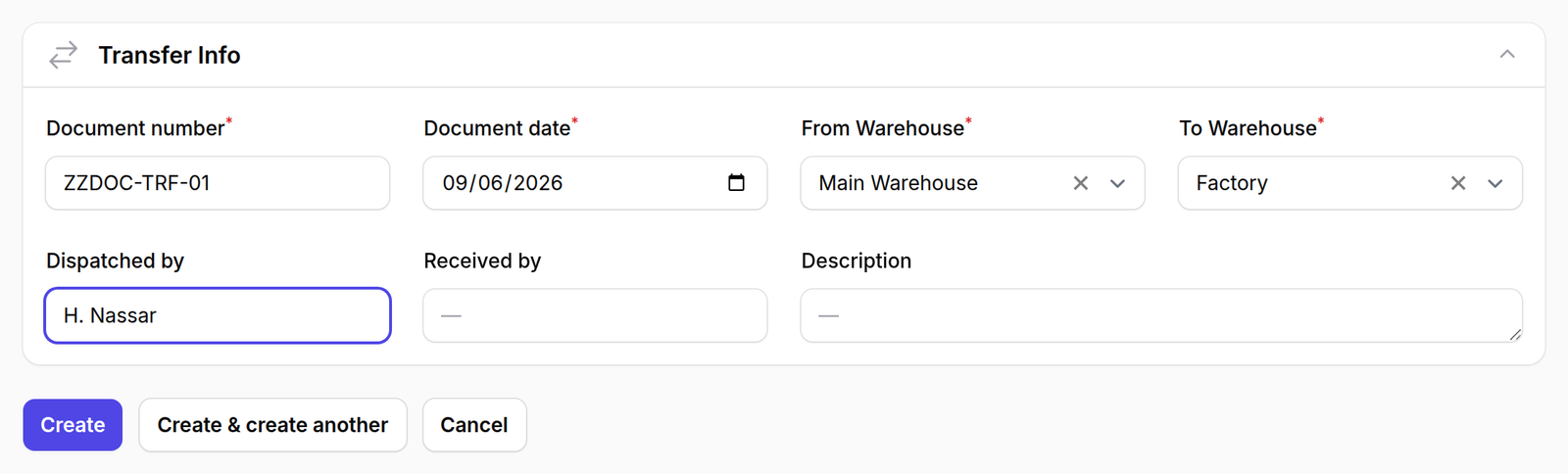
اكتب رقم المستند، ثم اختر المستودعين.
وFrom وTo يجب أن يختلفا. فاختيار المستودع نفسه على الجهتين يصف مخزوناً لم يتحرّك.
Dispatched by وReceived by نصّ حرّ لا قائمة مستخدمين، وهذا مقصود. فهما اسما الشخصين اللذين سلّما المواد يداً بيد، وهما في الغالب ليسا من يجلس أمام الحاسوب ويكتب.
4اضغط Create
صار للتحويل صفحة خاصة به، معنونة برقم المستند الذي كتبته، وStatus فيها يقرأ Draft.
وظهرت ثلاثة أشياء لم تكن في النموذج الفارغ:
- زرّ Post transfer في أعلى اليمين
- زرّ Print بجانبه
- لوحة Lines تحتهما، ولا تزال فارغة

5أضف ما يُنقَل
اضغط New transfer line.
يطلب الحوار Item وQuantity. وفيه حقلان لا يمكنك الكتابة فيهما:
- Unit يقرأ Pick an item first، ثم يأخذ الوحدة من الصنف نفسه. ولتغييرها، غيّر الصنف من Inventory → Stock Items.
- Quantity يبدأ من 1.
وNotes نصّ حرّ على ذلك البند وحده.
اضغط Create لإضافة البند، أو Create & create another لإبقاء الحوار مفتوحاً للبند التالي — وهي الطريقة الأسرع لإدخال تحويل من عدّة أصناف.

6يظهر البند
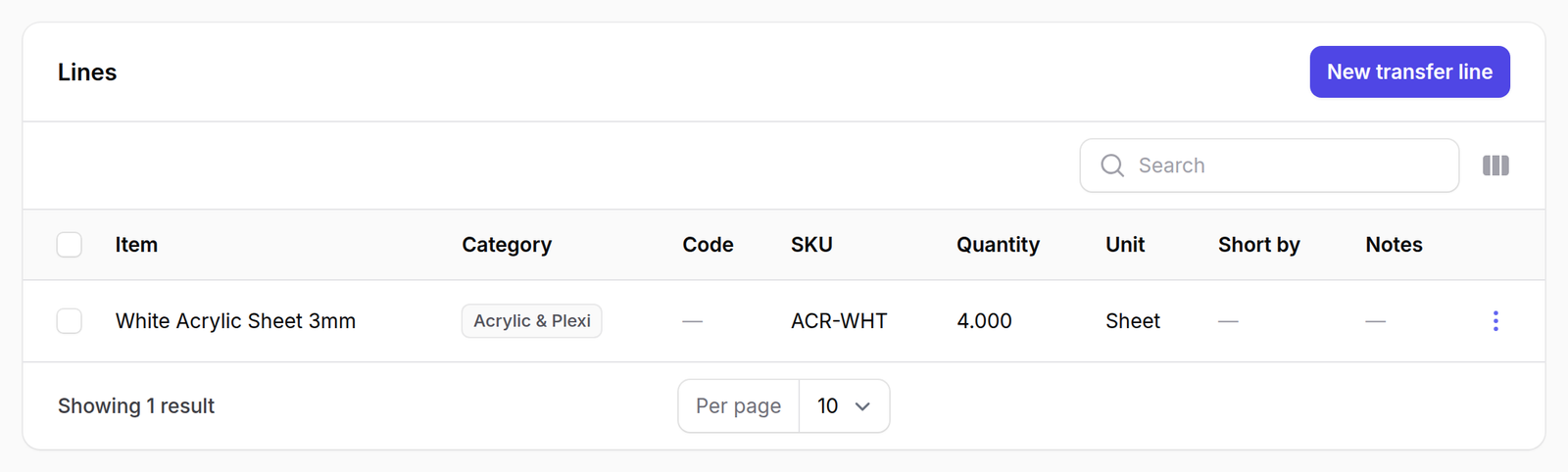
تُدرِج لوحة Lines الآن ما يُنقَل: الصنف، وفئته، ورمزه، وSKU، والكمية، والوحدة.
ولا يزال التحويل draft. لم يتحرّك شيء.
7رحّله
اضغط Post transfer. يُطلَب منك التأكيد قبل أن يحدث أي شيء.

8تمّ الترحيل
Status صار يقرأ Posted، وتحته التاريخ والوقت.
وقد غادر المخزونُ Main Warehouse ووصل إلى Factory.

ما الذي يحدث بعد ذلك
الترحيل هو اللحظة التي يتحرّك فيها المخزون فعلاً. وقبله لم يغيّر التحويل شيئاً، مهما كان مكتوباً عليه.
التحويل المُرحَّل يمكن عكسه بـUnpost، فتعود الكميات إلى ما كانت. ويُسجَّل الإجراءان كلاهما باسمك.
وإلغاء الترحيل ليس حذفاً: فالمستند يبقى، ويبقى معه سجلّ أنه رُحِّل ثم عُكِس.
والتحويل بلا بنود يمكن إنشاؤه وحفظه. وهو لا ينقل شيئاً، وليس خطأً — بل هو مستند فارغ ينتظر أن يُملأ.
وعمود Short في القائمة، وShort by على البند، يعلّمان بنداً يطلب أكثر ممّا يحمله المستودع المصدر فعلاً. اقرأهما قبل الترحيل.