نظام سير العمل في الإنتاج — SNBالدليلإضافة مستخدم
إضافة مستخدم
أنشئ حساباً لموظّف جديد، وقرّر ما يُسمح له برؤيته قبل أن يسجّل دخوله أصلاً.
تحتاج إلى حساب مسؤول، وتحتاج أن تعرف أمرين عن الشخص قبل أن تبدأ:
- أي دور ينبغي أن يحمل — قرّر ذلك الآن لا أن تخمّنه في منتصف الطريق. وإن لم تكن متأكّداً، فاقرأ ما هو الدور أولاً؛
- هل سيستعمل لوحاً في المصنع يوماً. فمن يعمل في أرض المصنع يحتاج رمز PIN إلى جانب كلمة السرّ، وليس الاثنان شيئاً واحداً.
وستحتاج أيضاً إلى بريد إلكتروني له. فهو ما سيكتبه لتسجيل الدخول، ولذلك يجب أن يكون بريداً يستعمله فعلاً، ولا يجوز أن يتشارك حسابان بريداً واحداً.
الصور في هذه الصفحة من الواجهة الإنجليزية. التطبيق غير مترجَم في هذه الشاشات.
1افتح قائمة الأشخاص
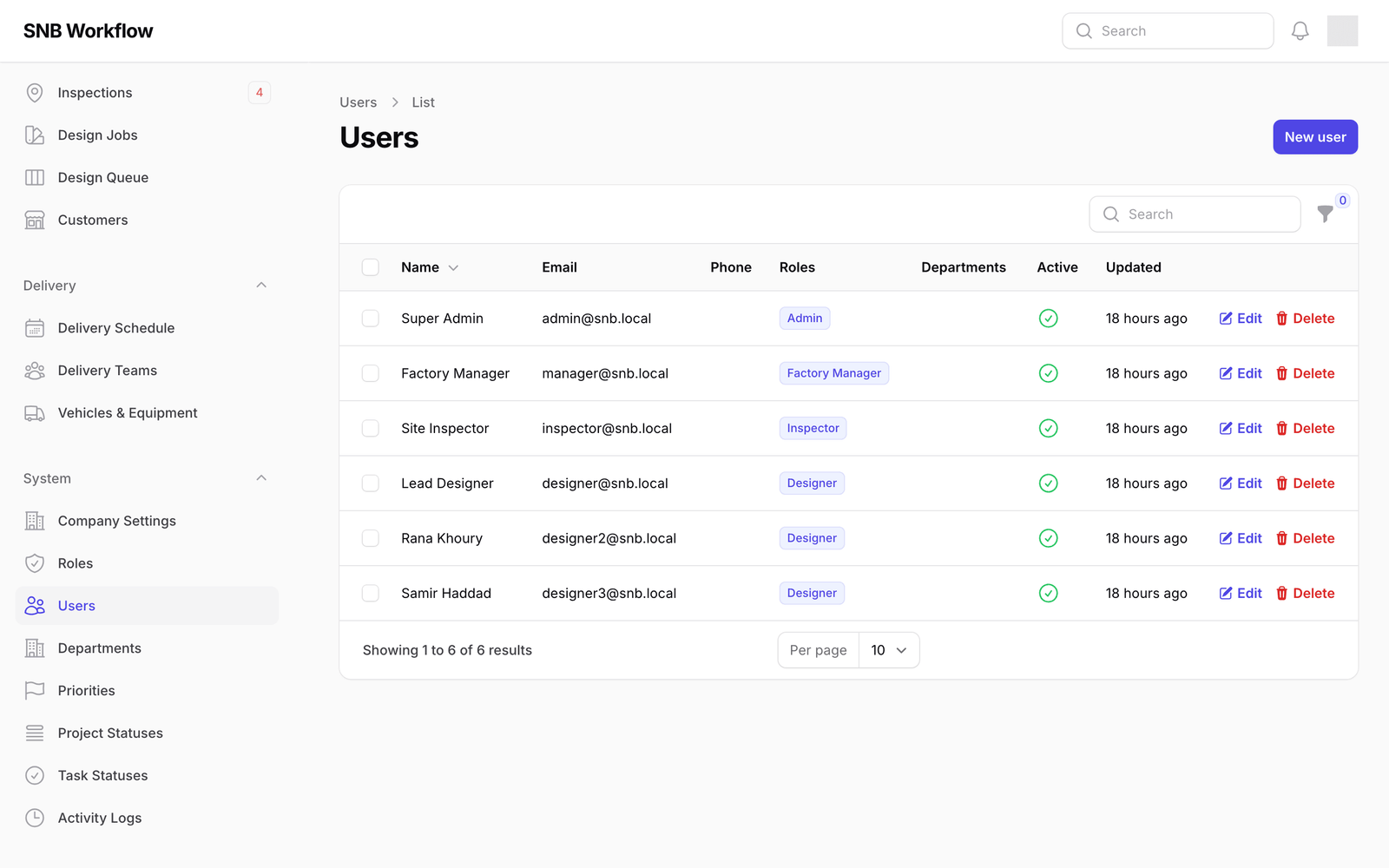
في القائمة الجانبية، تحت System، اضغط Users.
2ابدأ حساباً جديداً
اضغط New user، في أعلى اليمين.
تنزلق لوحة فوق القائمة. وتبقى القائمة مكانها خلفها — فأنت لم تغادر الصفحة، وإغلاق اللوحة يعيدك إلى حيث كنت تماماً.
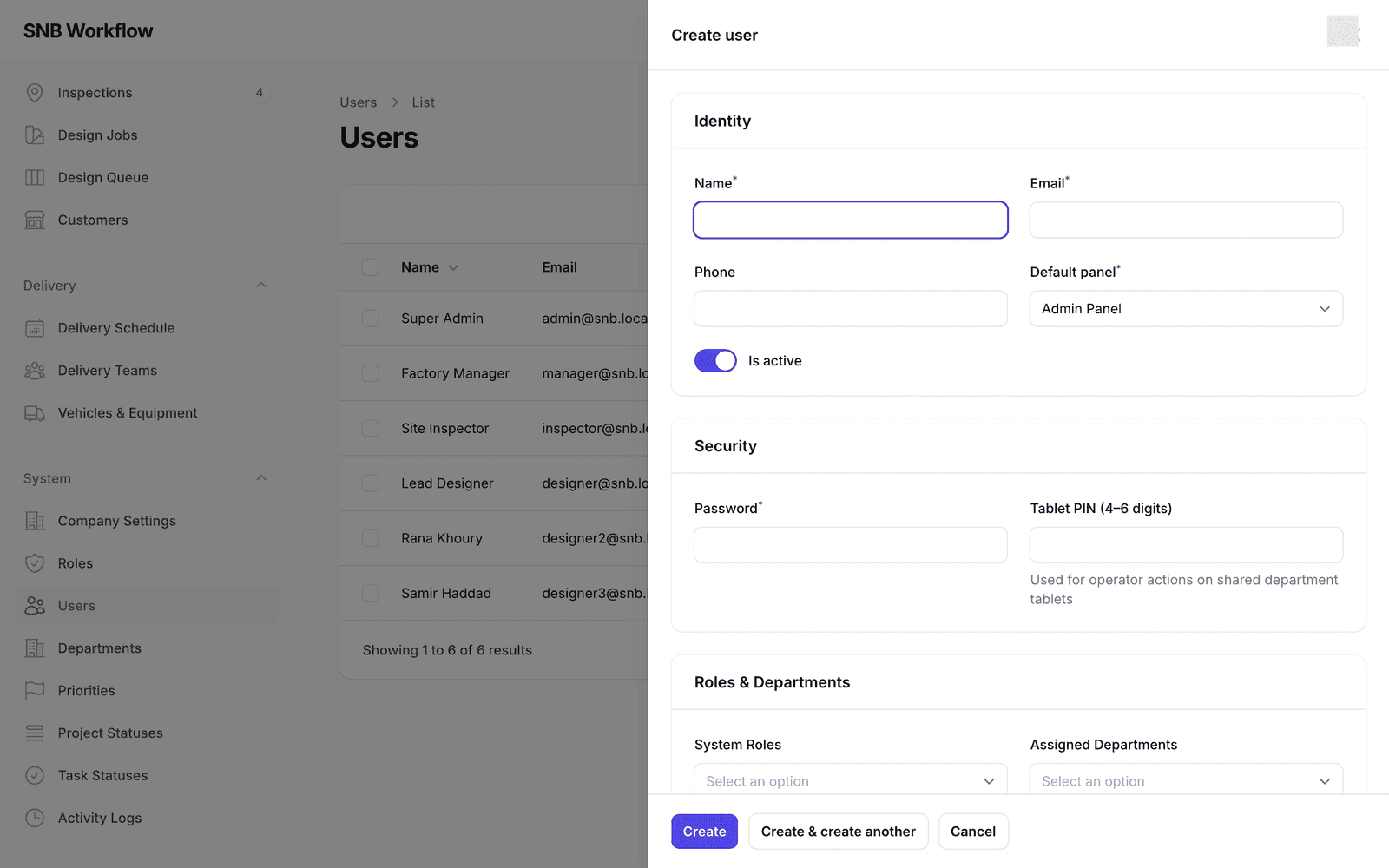
واللوحة ثلاثة أقسام: Identity (من هو)، وSecurity (كيف يُثبت ذلك)، وRoles & Departments (ماذا يُسمح له).
النجمة إلى جانب التسمية تعني أن الحقل مطلوب. ولا يمكنك الحفظ بدونه.
3املأ من هو
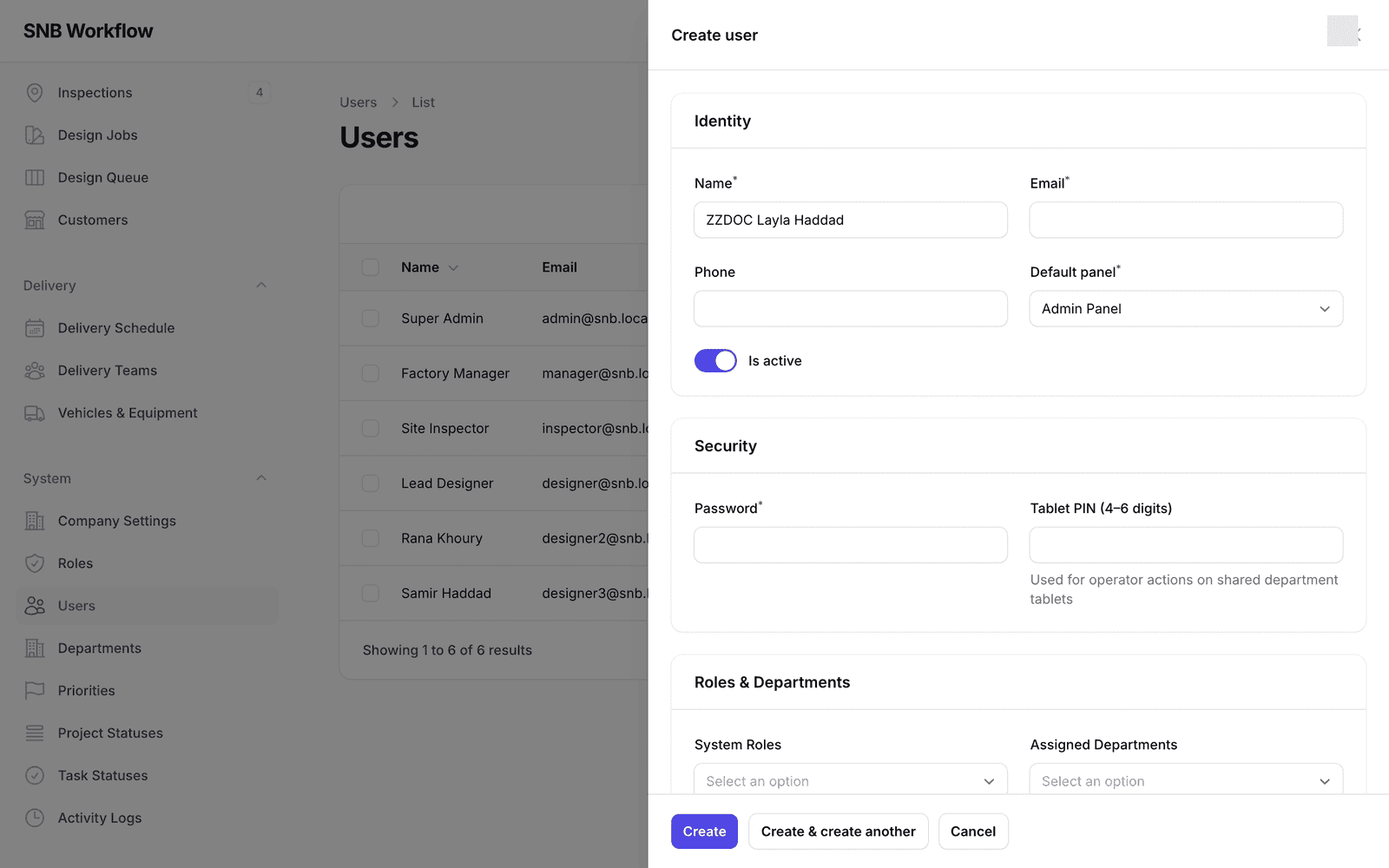
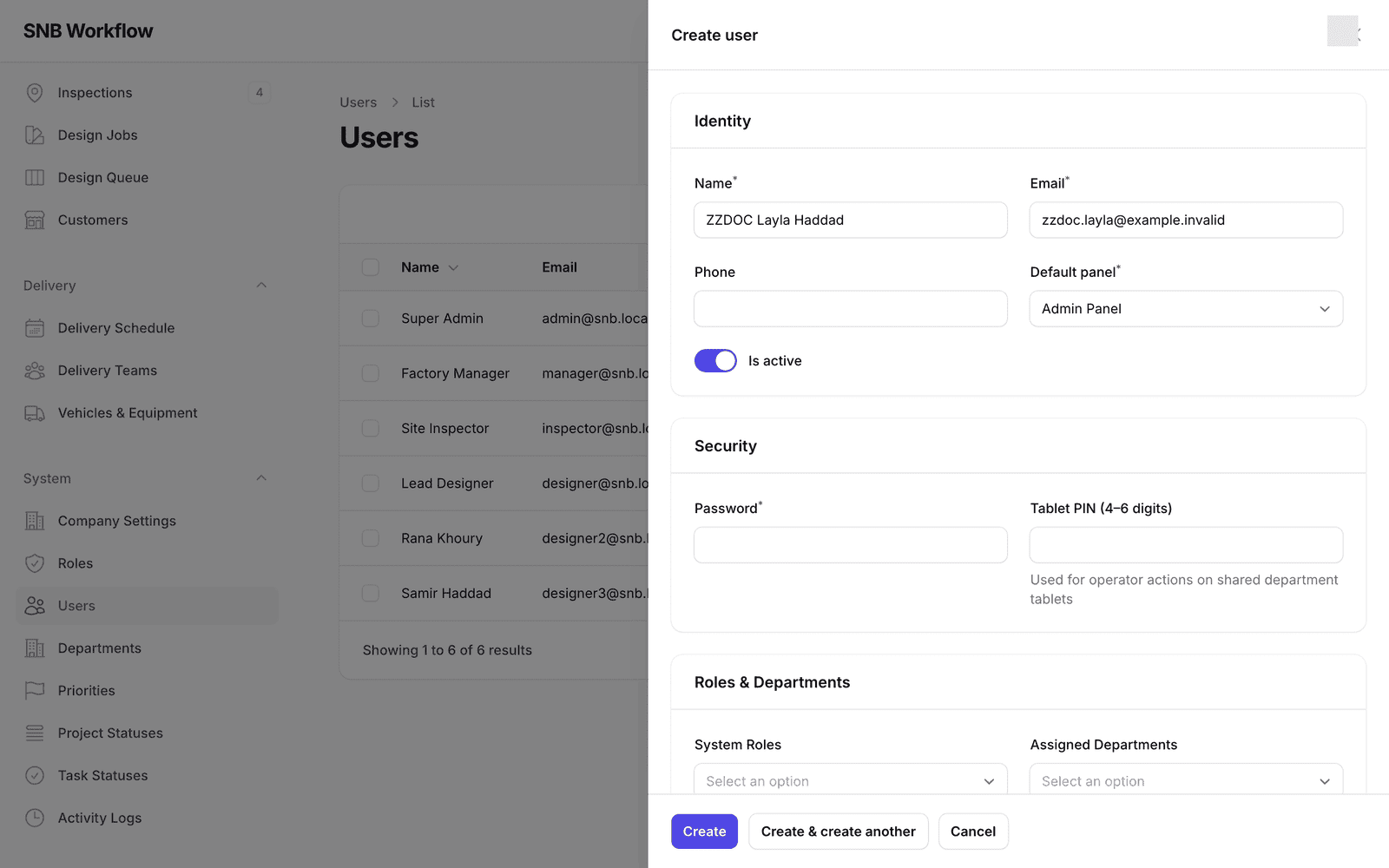
اكتب Name الشخص وEmail. وPhone اختياري.
واترك Is active مفعّلاً. فالحساب المعطَّل موجود لكنه لا يستطيع تسجيل الدخول؛ ولن تطفئه إلا لمن غادر، ولذلك طريقة أفضل حين يحين الوقت.
 3
3
4اختر أين يهبط
Default panel يقرّر أي شاشة يصل إليها الشخص حين يسجّل دخوله. وهما اثنتان: Admin Panel وOperations Panel.
اختر التي سيقضي فيها يومه. فالمديرون ومن يتولّى الإعداد يريدون Admin Panel؛ والمشرف الذي يدير أرض المصنع يريد Operations Panel.
هذه نقطة انطلاق لا قيد. فهي تقرّر أين يهبط الشخص، لا أين يُسمح له بالذهاب — وذلك شأن الدور وحده. فإن اخترت الخطأ، بدأ الشخص يومه ببساطة على شاشة لم يردها، وتلك مضايقة لا مشكلة.
 4
4
5اضبط كلمة سرّ، ورمز PIN إن كان يحتاجه
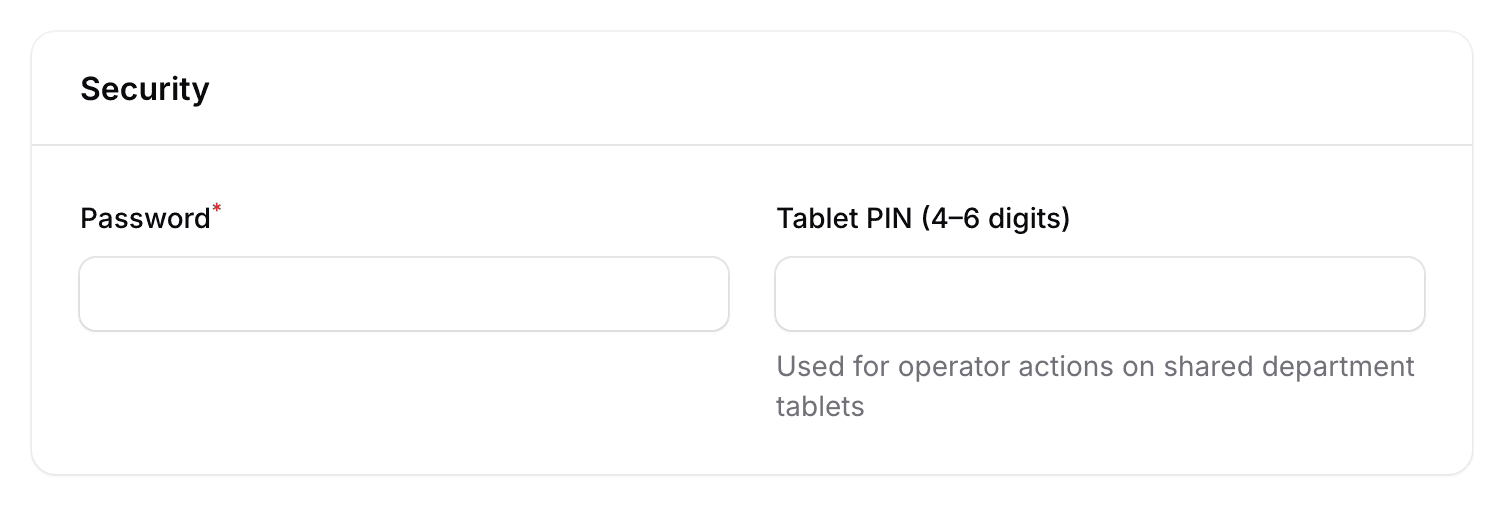
في قسم Security شيئان مختلفان، والخلط بينهما هو أكثر الأخطاء شيوعاً في هذه الشاشة.
Password لشاشات المكتب — تلك التي تستعملها الآن. وهي مطلوبة: لا يمكن إنشاء الحساب بدونها. اكتب كلمة سرّ هنا، ثم أبلغ الشخص بها بوسيلة أخرى. ولا تكتب كلمة سرّ أبداً في مستند أو بريد أو رسالة تبقى بعد انتهاء الحديث.
أما Tablet PIN (4–6 digits) فشيء آخر تماماً. والشاشة نفسها تشرحه: “Used for operator actions on shared department tablets.” فأرض المصنع تعمل على شاشات لمس مشتركة لا يسجّل أحد دخوله إليها. ينقر العامل رمزه ليبدأ عملاً أو ينهيه، وذلك الرمز هو الذي يُنسَب به العمل إليه.
من يعمل في أرض المصنع فقط يحتاج مع ذلك إلى كلمة سرّ، لأن الحقل مطلوب — لكن الرمز هو ما سيستعمله فعلاً. ومن يعمل في المكتب فقط لا يحتاج رمزاً إطلاقاً.
هذا الدليل لا يطبع كلمة سرّ ولا رمزاً، وكذلك يجب أن تفعل أنت. فمسؤولك يعطيك هذه مباشرة. وإن كُتب رمز على ورقة بجانب لوح في المصنع، صار كل ما يفعله ذلك الشخص على تلك الشاشة ممكناً لكل عابر بجانبها.
6امنحه دوراً
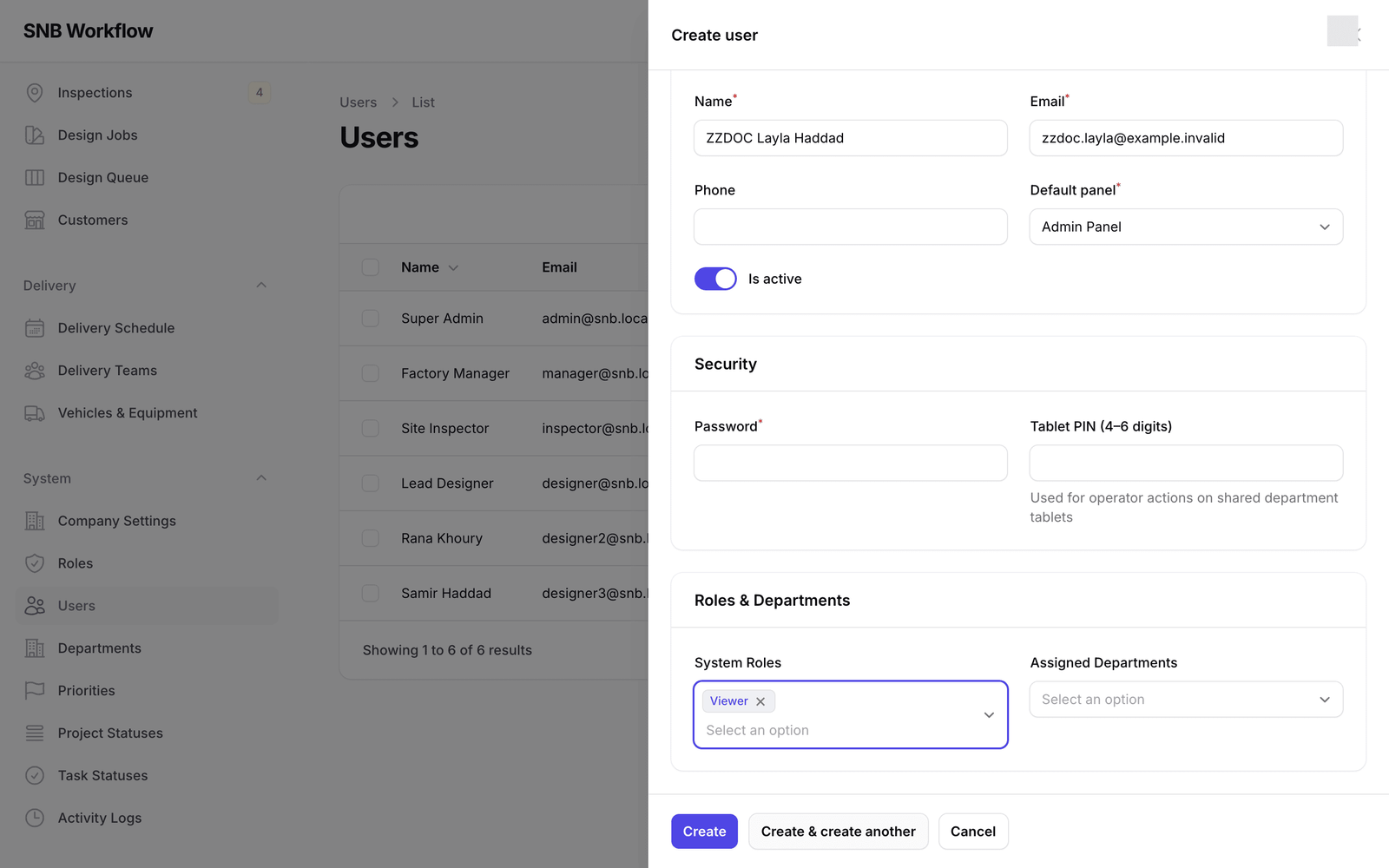
اضغط System Roles واختر من القائمة.
هذا هو الحقل الذي يهمّ. فكل ما يستطيع الشخص فعله يتبع منه.
يقبل الحقل أكثر من دور، وإن أضفت اثنين نال الشخص كل ما في القائمتين — فالصلاحيات تتجمّع ولا يلغي بعضها بعضاً أبداً. وذلك مفيد أحياناً ويقع بالخطأ بسهولة. فما لم يكن لديك سبب محدَّد، امنح دوراً واحداً.
 6
6
7حدّد الأقسام التي ينتمي إليها
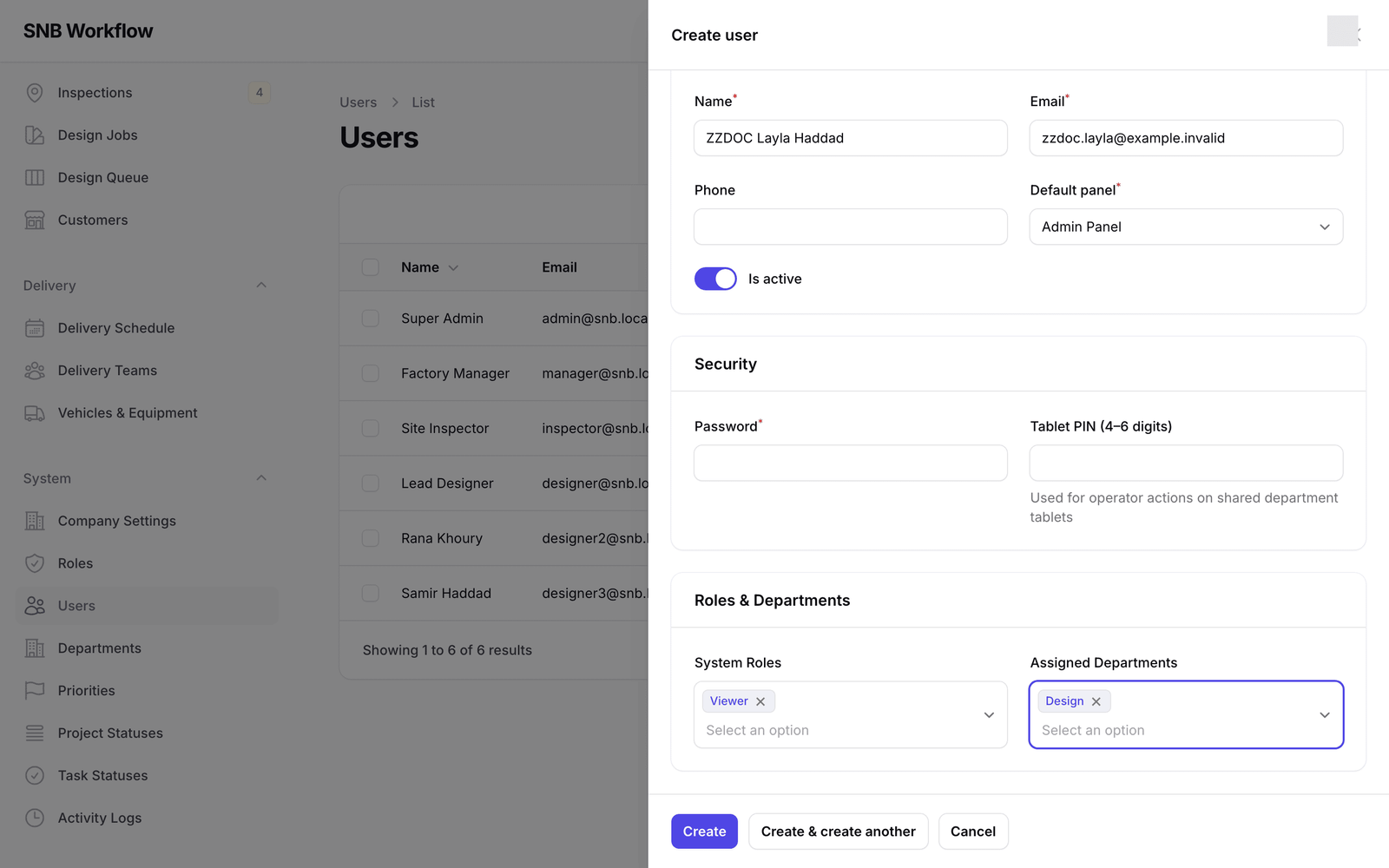
Assigned Departments يسجّل أين يعمل الشخص في المصنع — التصميم، والدهان، والتجميع، وما إليها.
وهذا ليس الصلاحية. فهو يصف الشخص؛ والدور هو الذي يقرّر ما يُسمح له.
 7
7
8احفظ
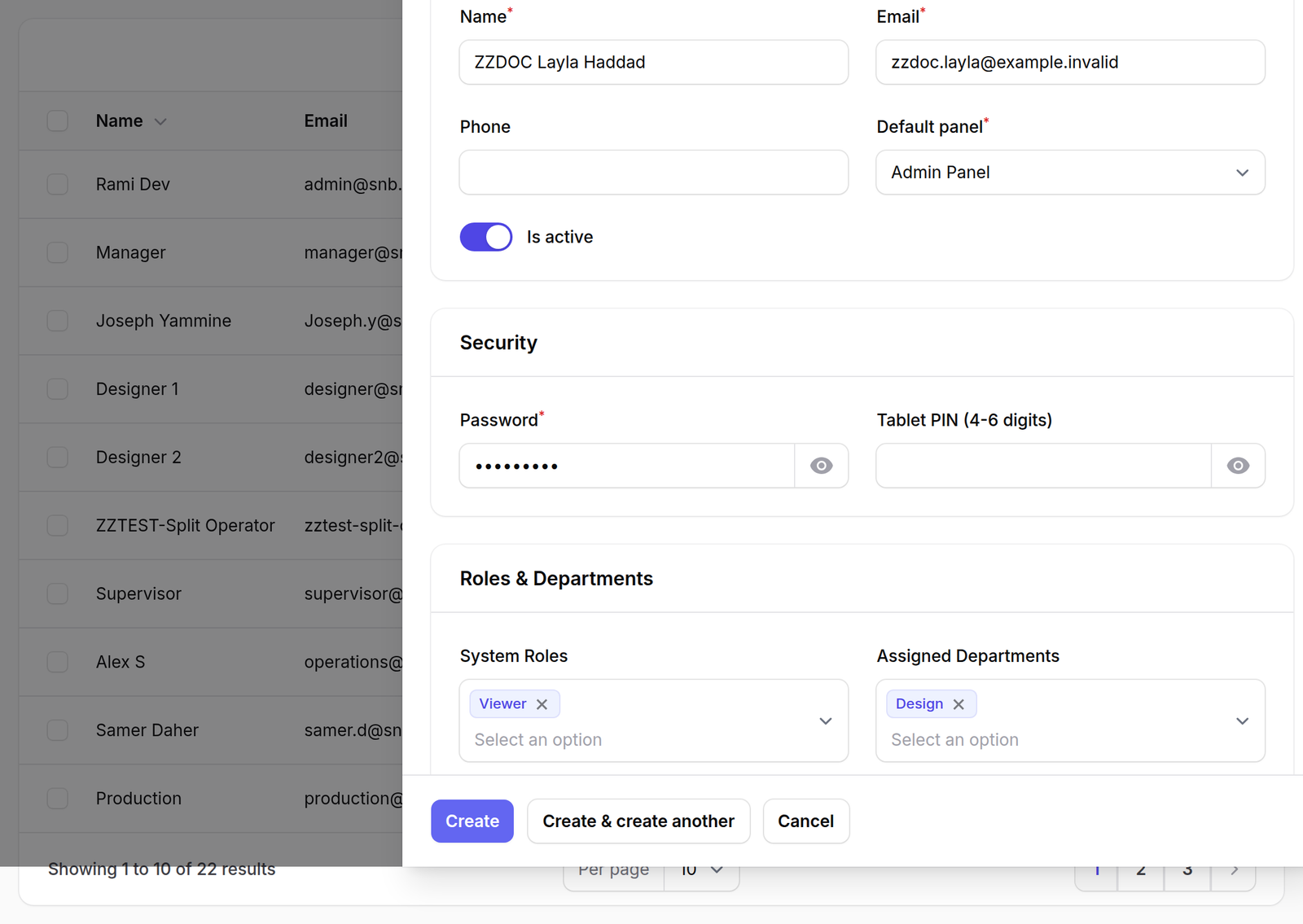
اضغط Create.
تؤكّد رسالة خضراء أن الحساب أُنشئ. وتزول وحدها بعد ثوانٍ.
Create & create another، بجانبه، يحفظ هذا الشخص ويفتح فوراً نموذجاً فارغاً. مفيد حين تهيّئ عدّة أشخاص دفعة واحدة.

9اعثر عليه في القائمة
تُغلَق اللوحة ويظهر الحساب الجديد في القائمة، ودوره معروض شارةً صغيرة في عمود Roles.
 9
9
ما الذي يحدث بعد ذلك
يستطيع الشخص تسجيل الدخول فور حصوله على كلمة سرّه. وما يراه حين يفعل يقرّره الدور الذي منحته إياه وحده — لا مسمّاه الوظيفي، ولا الأقسام التي أسندتها له.
وإن كان سيعمل في أرض المصنع، فأبلغه رمزه على حدة، وتأكّد أنه يفهم أن الرمز له هو لا للّوح.
إذا لم تسر الأمور كما ينبغي
| ما تراه | ما معناه |
|---|---|
| The email has already been taken | يوجد حساب بهذا العنوان أصلاً. ابحث في القائمة قبل إنشاء ثانٍ — فقد يكون للشخص حساب أُطفئ ليس إلا. |
| تضغط Create ولا يحدث شيء البتّة | تفقّد حقل Password. فإن كان فارغاً تعذّر حفظ الحساب، والشاشة حالياً لا تقول ذلك — بل لا تفعل شيئاً ببساطة. اكتب كلمة سرّ واضغط Create من جديد. |
| الشخص الجديد يسجّل دخوله فيرى شاشة فارغة | دوره لا يحمل صلاحيات على اللوحة التي هبط عليها. تفقّد الدور لا الحساب — انظر تغيير ما يُسمح به لشخص. |
| الشخص لا يستطيع بدء عمل على لوح في المصنع | إمّا أنه بلا رمز، وإمّا أن دوره لا يشمل ذلك الزرّ. وكلاهما يستحقّ التفقّد؛ انظر قراءة صلاحيات دور. |